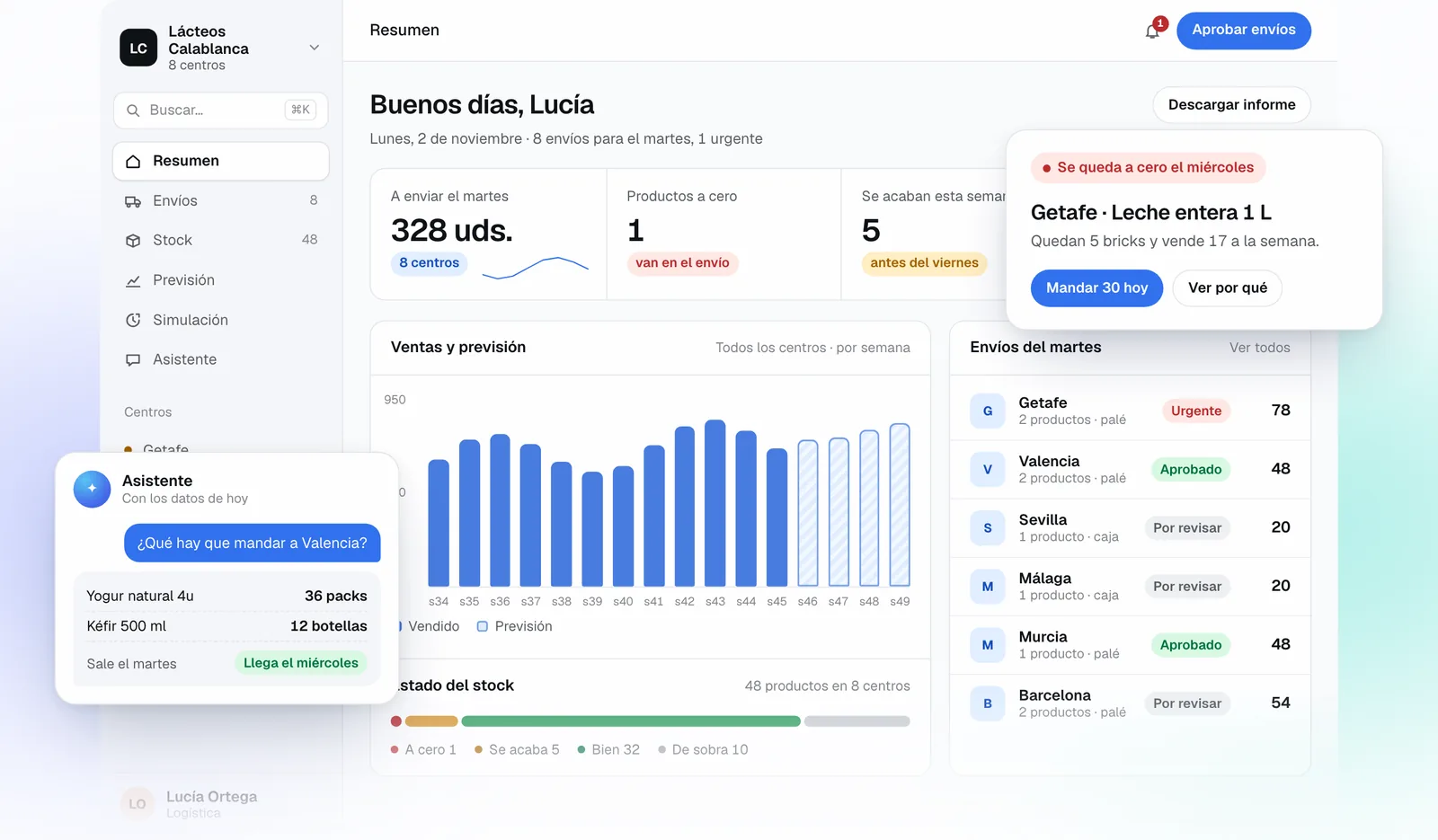
Envíos
Qué mandar a cada sitio
Cada semana te propone los envíos a cada centro: qué productos, cuántos y cuándo salen. Tú apruebas o cambias cantidades.
Para empresas con varios centros
Para empresas que ya tienen un panel de inventario en Power BI, con rotación, cobertura en días y roturas, y quieren que el informe diga también cuánto pedir de cada producto y cuándo. La previsión y la propuesta de pedido se calculan fuera, con las mismas fuentes que ya lee tu Power BI, y se publican como tablas de tu modelo. Tu informe sigue siendo tu informe, con tres páginas más.
Se conecta al programa que ya usas
Lee lo que ya tienes, calcula el riesgo de quedarte sin cada producto en cada centro y te propone qué mandar. Tú decides.
Ventas, stock y envíos de tu programa, con un usuario que solo puede leer. Nada que teclear dos veces.
Con tu ritmo de venta, la temporada y lo que tarda un envío. Avisa cuando el riesgo pasa del nivel que tú fijes.
Qué mandar a cada centro, cuánto y cuándo, con el porqué. Lo apruebas, lo cambias o le preguntas «¿y si mando dos menos?».
Propone, explica, avisa y aprende de tus ventas. Y antes de contratar, lo ves funcionando con tus propios datos.
Cada semana te propone los envíos a cada centro: qué productos, cuántos y cuándo salen. Tú apruebas o cambias cantidades.
«¿Cuánto stock tenemos?», «¿por qué mandas a Getafe?», «¿y si mando dos menos?». Contesta con tus datos y dice de dónde sale cada cifra.
Ritmo de venta, lo que queda, lo que tarda un envío y el riesgo de quedarse a cero. Cinco pasos con cifras, en una frase cada uno.
Repetimos fechas pasadas de tu negocio con lo que se sabía ese día y comparamos lo que habría hecho el sistema con lo que hiciste tú.
Un mapa de cada producto en cada centro: lo que está a cero, lo que se acaba y lo que sobra. Ventas, envíos y márgenes en la misma pantalla.
Se conecta a tu programa con un usuario que no puede cambiar nada. Datos en la Unión Europea, copias diarias y exportación completa si un día lo dejas.
Hoy
Envíos de esta semana
8 centros, 328 unidades. Salen el martes.
8:00Aviso urgente · Getafe
Se queda sin Leche entera 1 L el miércoles. Quedan 5 bricks y vende 17 a la semana.
Propuesta: mandar 30 hoy, llega el miércoles.
10:42Por videollamada. Te enseñamos el sistema funcionando y vemos tu caso: cuántos sitios, qué programa usáis y dónde se os va el stock.
Nos pasas una exportación de tu programa y en cinco días ves qué habría mandado el sistema en tres fechas pasadas frente a lo que mandaste.
Lo conectamos a tu programa, lo ajustamos con tus números y formamos a tu equipo. Entre tres y seis semanas.
La respuesta corta
Un control de stock con Power BI añade a tu panel de inventario lo que le falta: cuánto pedir de cada producto y cuándo. La previsión y la propuesta de pedido se calculan fuera, con las mismas fuentes que ya lee tu informe, y se publican como tablas de tu modelo. El informe gana tres páginas (qué pedir esta semana, riesgo de rotura y previsto frente a real) sin rehacerlo, y los indicadores de inventario quedan con una sola definición.
Por Manuel Gómez González, fundador de Arume · Revisado el
Valor del inventario por almacén y familia, rotación, cobertura en días, artículos sin movimiento, roturas del mes, ventas frente al año pasado. Lee del ERP, de Excel o de una base de datos, se actualiza solo y lo ve quien tiene que verlo. Es un buen panel de lo que pasó, y no se toca.
Un panel dice que la cobertura de un producto es de 12 días y que el proveedor tarda 20, y ahí se queda. La previsión de los gráficos de Power BI es una línea por serie, sin stock, sin plazos ni euros: sirve para una familia en un gráfico, no para 2.000 productos en 15 almacenes. Y Power BI no escribe en ningún sitio: nadie hace un pedido desde un gráfico.
El motor de previsión lee las mismas fuentes que ya lee tu Power BI (el ERP, el almacén de datos, los Excel), calcula para cada producto y almacén la demanda, el riesgo de rotura y la cantidad a pedir, y escribe el resultado en tablas en vuestra base de datos o en un origen que Power BI ya actualiza. Tu modelo las carga como una fuente más. Nada de rehacer el informe.
«Qué pedir esta semana», ordenado por lo que se pierde si no se pide, con el porqué de cada línea. «Riesgo de rotura», producto a producto y almacén a almacén, con el nivel que fijes. Y «Previsto frente a real», para ver cada mes si el modelo acertó y dónde no. Con tu tema, tus filtros y tus permisos.
Rotación, cobertura, nivel de servicio (demanda atendida), roturas y días a cero, stock parado en euros, acierto de la previsión. Cada uno con una definición escrita y una sola fórmula, para que Compras, Dirección y Finanzas miren el mismo número. Es lo que suele faltar en un panel que ha ido creciendo: tres rotaciones distintas según quién la hizo.
Ver la lista en Power BI está bien; hacer el pedido se hace en el ERP. La misma propuesta que se publica en el panel se deja en el ERP como pedido en borrador o en una hoja por proveedor, según lo que tengáis. Y los avisos de rotura pueden llegar por correo o por Teams a quien compra, sin esperar a que abra el informe.
Al terminar cada campaña, el panel enseña punto a punto lo que el modelo previó y lo que pasó, y dónde se desvió: por país, por familia, por almacén. Es la forma de que el modelo sea discutible y mejore, y de que Dirección vea con sus propios filtros si la previsión aporta.
Un buen panel de inventario en Power BI enseña, con un par de clics, lo que antes costaba una mañana de Excel: el valor del stock por almacén y familia, la rotación, la cobertura en días, los artículos sin movimiento en seis meses, las roturas del mes, las ventas frente al año pasado. Lee del ERP, de una base de datos o de unos Excel en SharePoint, se actualiza solo cada noche y cada uno ve lo suyo con sus permisos. Para Dirección es la foto del lunes; para Compras, la lista de lo que anda justo.
Lo que no hace es decidir. Power BI es una herramienta para mirar datos, y lo hace muy bien, pero no calcula cuánto hay que pedir de cada producto ni escribe en ningún sitio. La «previsión» que trae en los gráficos de líneas proyecta una serie hacia adelante con una banda de confianza: útil para ver la tendencia de una familia, inútil para decidir un pedido, porque no sabe el stock de hoy, lo que está en camino, el plazo del proveedor ni lo que cuesta mandar un envío. Y es una serie cada vez: con 2.000 productos y 15 almacenes son 30.000 series.
La cobertura en días, que casi todos los paneles enseñan, es el stock dividido entre la venta media. Dice «te quedan 12 días» y es un buen aviso, pero no basta para decidir. Para decidir hace falta saber cuánto se va a vender en esos días y en los siguientes como un abanico (lo más probable y lo que puede pasar), cuánto tarda el proveedor de ese producto, qué riesgo hay de quedarse a cero antes de que llegue, y si pedir ahora compensa frente a esperar al siguiente pedido a ese proveedor.
Eso lo calcula el motor de previsión, producto a producto y almacén a almacén, con las mismas ventas y el mismo stock que ya lee vuestro Power BI. La temporada se aprende con todos los puntos a la vez, las promociones se marcan aparte y el plazo de cada proveedor se saca de las fechas reales de pedido y recepción. El resultado no es un gráfico: es una lista de qué pedir esta semana, con la cantidad y el porqué en una frase, y un riesgo de rotura por producto que significa lo que dice.
El motor no sustituye a Power BI ni añade otro panel que mirar. Calcula fuera, en vuestra infraestructura o en la nuestra según prefiráis, y escribe el resultado en tablas: previsión por producto, almacén y semana; riesgo de rotura; propuesta de pedido con su porqué; previsto frente a real. Esas tablas van a vuestra base de datos, a un almacén de datos en Azure, a Fabric si lo tenéis, o a archivos en la misma carpeta de SharePoint que ya lee vuestro informe. Lo único que importa es que sea un origen que la actualización programada de Power BI ya recoge.
En el modelo, las tablas nuevas se relacionan con las de producto y almacén que ya existen, así que los filtros, las jerarquías y los permisos de siempre funcionan sobre ellas sin tocar nada. Las páginas nuevas se añaden al informe que ya tenéis, con vuestro tema y vuestra forma de hacer las cosas. Si vuestro informe lo hizo un consultor y nadie quiere rehacerlo, no hay que rehacerlo; si el consultor sigue, trabajamos con él.
Las fuentes son las mismas. Si Power BI ya lee de Sage, de Odoo o de una base de datos, el motor usa esa misma conexión o esa misma exportación. No se duplica nada ni se pide una segunda vía de acceso a la empresa.
La primera es «qué pedir esta semana»: la lista de productos y almacenes con la cantidad propuesta, ordenada por lo que se pierde si no se pide, con filtro por proveedor, almacén y familia, y el porqué de cada línea. Es la página de Compras, y está pensada para que de ahí salga el pedido, no para mirarla.
La segunda es «riesgo de rotura»: para cada producto y almacén, la probabilidad de quedarse a cero antes de que llegue el siguiente pedido, con el nivel que hayáis fijado (un 5 % en temporada baja, un 2 % en campaña). Se ve de un vistazo qué está en rojo y por qué, y también lo contrario: qué productos tienen tanto stock que no hay riesgo en meses, que es el dinero parado.
La tercera es «previsto frente a real»: cada mes y cada campaña, lo que el modelo previó y lo que pasó, por país, familia o almacén. Es la página de Dirección, y es la que hace que el modelo sea discutible. Un modelo que no se puede comprobar con sus propios filtros es una opinión.
Casi todos los paneles que han ido creciendo tienen el mismo problema: tres rotaciones distintas según quién hizo cada página, una cobertura que unos calculan con la venta de 30 días y otros con la de 90, y unas roturas que para Compras son «producto a cero» y para Ventas son «pedido que no se pudo servir». Antes de añadir previsión, se fijan y se escriben las definiciones, y se dejan en el modelo como medidas únicas.
Las que importan para el stock son pocas: rotación (cuántas veces al año se vende el stock medio), cobertura (días que dura el stock al ritmo previsto, no al medio), nivel de servicio (demanda atendida sobre demanda total, que es lo que de verdad mide si el cliente encontró lo suyo), roturas (días a cero por producto y ventas perdidas en euros), stock parado (euros en producto sin venta en X meses) y acierto de la previsión (error entre lo previsto y lo real). La guía de rotación de inventario y la de nivel de servicio explican cada una con ejemplos.
Antes de que nada aparezca en vuestro Power BI, el motor pasa un examen con vuestros propios meses pasados: vuelve a decidir cada semana solo con lo que se sabía esa semana, partiendo del stock que había de verdad, y se compara con lo que hicisteis. Las medidas se fijan antes de ver el resultado: demanda atendida, ventas perdidas en euros, pedidos, unidades y dinero parado.
Las cifras de esa simulación (demanda atendida, envíos y unidades, lo que hizo el programa frente a lo que hiciste tú), con sus filtros por zona y por punto de venta, son exactamente lo que se publica en la página de previsto frente a real. También se publica dónde falla, para vigilarlo.
Después, uno o dos meses en modo sombra: la página de qué pedir se publica cada semana, vosotros pedís como siempre y al final se mide qué habría pasado. Solo entonces la propuesta pasa a ser la que se usa.
Si tenéis un almacén, unos cientos de productos y proveedores que sirven en pocos días, un panel con cobertura en días y una regla de punto de pedido en el ERP os sobran, y la calculadora de rotación de inventario os ayuda a poner la regla bien. Añadir previsión a eso es complicarlo. Os lo diremos en el diagnóstico.
Compensa cuando el panel ya enseña el problema y no la salida: muchos puntos de venta o almacenes, temporada marcada, proveedores lentos, envíos que cuestan, y una reunión del lunes que acaba en «¿y entonces qué pedimos?». Si es vuestro caso, con una exportación de ventas y stock os devolvemos un análisis gratuito: qué se rompió, cuántos días, cuánto dinero hay parado y qué cambiaríamos primero.
Hay quien propone cambiar Power BI por su propia herramienta de previsión con sus propios gráficos. Aquí es al revés: vuestro Power BI ya tiene las fuentes, los permisos y la costumbre de mirarlo, y eso vale mucho. El motor de previsión calcula fuera, con las mismas fuentes, y publica la decisión como tablas en vuestro modelo. Se comprueba con vuestro histórico antes de publicar nada, y el código y las tablas son vuestros.
No. Las tablas nuevas (previsión, riesgo, propuesta de pedido, previsto frente a real) entran en vuestro modelo como un origen más y se relacionan con las tablas de producto y almacén que ya tenéis. Las páginas nuevas se añaden al informe que ya existe, con vuestro tema. Lo que ya funciona no se toca.
No. Con licencias Pro y la actualización programada que ya usáis vale, porque las tablas se publican en una base de datos o en un origen que Power BI ya actualiza. Según la documentación de Microsoft, en capacidad compartida (la de Pro) se pueden programar hasta ocho actualizaciones al día por modelo, y el motor escribe una vez por semana, o cada dos días en campaña. Si tenéis Fabric, se aprovecha (las tablas pueden ir a vuestro almacén de datos directamente), pero no es un requisito.
Para una serie en un gráfico, sí: la previsión que trae el gráfico de líneas proyecta una curva con suavizado y una banda. Para decidir cuánto pedir de 2.000 productos en 15 almacenes, con el plazo de cada proveedor, el stock de hoy, lo que está en camino, el coste del envío y el riesgo de rotura que tú fijes, no. Eso es un motor de cálculo aparte, y lo que hace Power BI muy bien es enseñar su resultado.
Donde vosotros digáis: vuestra base de datos, un almacén de datos en Azure, un lago de datos de Fabric, o incluso archivos en SharePoint si es lo que ya usa vuestro Power BI. Lo que importa es que sea un origen que Power BI ya actualiza solo. Los datos son vuestros y están en vuestra infraestructura.
Sí. El motor calcula cada semana (o cada dos días en campaña) con los datos de la noche anterior, escribe las tablas y la actualización programada de Power BI las recoge. No hay nada que ejecutar a mano. Si una actualización falla, avisa.
Lo normal es que vuestro equipo de datos o vuestro consultor siga con el modelo y el informe, y nosotros con el motor dentro del mantenimiento. Como el motor solo escribe tablas, la frontera es clara. Y el código del motor es vuestro, así que vuestro equipo puede tomarlo cuando quiera.
Sirve. El motor lee esos mismos Excel, calcula y deja las tablas de salida como archivos en la misma carpeta de SharePoint o OneDrive que Power BI ya lee. No es lo más elegante, pero funciona y no obliga a montar nada nuevo. Cuando queráis una base de datos, se cambia el destino y el resto sigue igual.
Los avisos de riesgo de rotura y de producto parado se pueden mandar por correo o por Teams a quien compra, con la lista y el porqué, para no depender de que alguien abra el informe. Power BI tiene alertas propias para cifras concretas; las nuestras llevan la lista de productos y la explicación.
30 minutos por videollamada. Ves el sistema funcionando y te decimos si encaja con tu empresa.