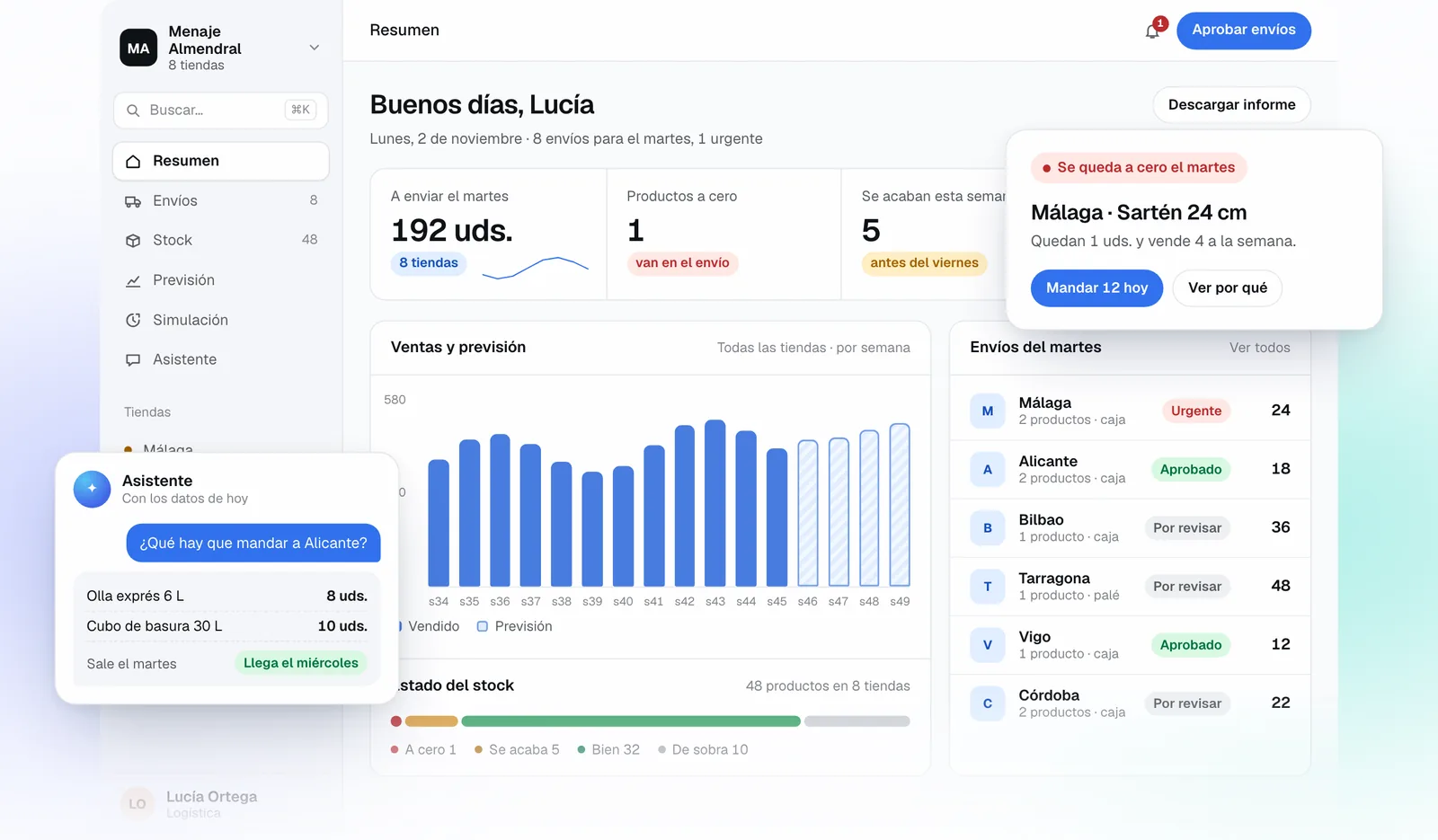
Envíos
Qué mandar a cada sitio
Cada semana te propone los envíos a cada tienda: qué productos, cuántos y cuándo salen. Tú apruebas o cambias cantidades.
Para empresas con varias tiendas
Para empresas que mueven producto a muchos sitios y quieren que su Power BI diga qué va a pasar y no se quede en lo que pasó. Power BI trae una previsión y una detección de anomalías para el gráfico de líneas, y Fabric un AutoML para quien programa. Sirven para mirar. Para decidir un pedido hace falta un modelo por producto y sitio, que se entrena y se comprueba fuera y se publica en tu modelo de datos para que Power BI lo enseñe.
Se conecta al programa que ya usas
Lee lo que ya tienes, calcula el riesgo de quedarte sin cada producto en cada tienda y te propone qué mandar. Tú decides.
Ventas, stock y envíos de tu programa, con un usuario que solo puede leer. Nada que teclear dos veces.
Con tu ritmo de venta, la temporada y lo que tarda un envío. Avisa cuando el riesgo pasa del nivel que tú fijes.
Qué mandar a cada tienda, cuánto y cuándo, con el porqué. Lo apruebas, lo cambias o le preguntas «¿y si mando dos menos?».
Propone, explica, avisa y aprende de tus ventas. Y antes de contratar, lo ves funcionando con tus propios datos.
Cada semana te propone los envíos a cada tienda: qué productos, cuántos y cuándo salen. Tú apruebas o cambias cantidades.
«¿Cuánto stock tenemos?», «¿por qué mandas a Málaga?», «¿y si mando dos menos?». Contesta con tus datos y dice de dónde sale cada cifra.
Ritmo de venta, lo que queda, lo que tarda un envío y el riesgo de quedarse a cero. Cinco pasos con cifras, en una frase cada uno.
Repetimos fechas pasadas de tu negocio con lo que se sabía ese día y comparamos lo que habría hecho el sistema con lo que hiciste tú.
Un mapa de cada producto en cada tienda: lo que está a cero, lo que se acaba y lo que sobra. Ventas, envíos y márgenes en la misma pantalla.
Se conecta a tu programa con un usuario que no puede cambiar nada. Datos en la Unión Europea, copias diarias y exportación completa si un día lo dejas.
Hoy
Envíos de esta semana
8 tiendas, 192 unidades. Salen el martes.
8:00Aviso urgente · Málaga
Se queda sin Sartén 24 cm el martes. Quedan 1 uds. y vende 4 a la semana.
Propuesta: mandar 12 hoy, llega el miércoles.
10:42Por videollamada. Te enseñamos el sistema funcionando y vemos tu caso: cuántos sitios, qué programa usáis y dónde se os va el stock.
Nos pasas una exportación de tu programa y en cinco días ves qué habría mandado el sistema en tres fechas pasadas frente a lo que mandaste.
Lo conectamos a tu programa, lo ajustamos con tus números y formamos a tu equipo. Entre tres y seis semanas.
La respuesta corta
El análisis predictivo en Power BI es lo que se hace con los datos de ventas y stock para saber qué va a pasar y no quedarse en lo que pasó. Power BI trae una previsión y una detección de anomalías en el gráfico de líneas, y en Fabric un AutoML para entrenar modelos. Para reponer stock se calcula la demanda de cada producto en cada sitio con un modelo que se comprueba con fechas pasadas, y Power BI enseña el resultado con su banda de error.
Por Manuel Gómez González, fundador de Arume · Revisado el
Seleccionas un gráfico de líneas, abres el panel Análisis y despliegas Previsión. Puedes fijar la longitud y el intervalo de confianza. La documentación de Microsoft la limita a gráficos de líneas con datos de tiempo. Es la forma más rápida de ver hacia dónde va una serie.
En el mismo panel, Anomalías marca los picos y los hundimientos de una serie temporal y dibuja el rango esperado. Se ajusta con un control de sensibilidad y, al pulsar una anomalía, Power BI busca en los campos del modelo qué la explica. Útil para investigar. No predice nada.
Microsoft Fabric incluye AutoML con la biblioteca FLAML, desde notebooks. Admite previsión de series temporales con modelos como AutoARIMA, Prophet o LightGBM, y registra cada intento en MLflow. Es una buena herramienta para quien ya programa en Fabric. Hay que programar el resto.
Ninguna de las tres sabe cuánto stock hay, cuánto tarda cada proveedor ni qué semanas se vendió cero porque no había producto. La previsión del gráfico no entra en las medidas. Y nada de lo anterior te dice con qué probabilidad te quedas sin género antes de que llegue el próximo pedido.
El sistema lee ventas y stock con un usuario que solo puede leer, aprende la temporada con todos los sitios a la vez y calcula la demanda de cada producto en cada sitio, con su banda. Las semanas sin stock se tratan como demanda no observada. Los productos de venta a trompicones llevan su propio método.
La previsión, el límite inferior, el superior y el riesgo de rotura se publican en una base de datos o un archivo que tu Power BI ya actualiza y se relacionan con producto, sitio y calendario. La banda de error del panel Análisis admite dos campos del modelo como límites, y ahí encajan los del sistema.
Se repiten fechas pasadas de tu negocio con lo que se sabía ese día y se compara con lo vendido (backtest). Después, el informe calcula cada semana el error por producto y sitio, y una persona aprueba cada propuesta de pedido. El sistema no escribe nada en tu ERP por su cuenta.
El análisis predictivo es usar datos pasados para estimar qué va a ocurrir, con una medida de cuánto puede fallar la estimación. En Power BI aparece de tres formas: la previsión y la detección de anomalías del panel Análisis, el AutoML de Microsoft Fabric para quien programa notebooks, y un modelo externo cuyo resultado se importa como una tabla más del modelo semántico.
Aquí hablamos de análisis predictivo aplicado a ventas, stock y reposición: cuánto se va a vender de cada producto en cada tienda, almacén o cliente, y con qué probabilidad te quedas sin él antes de que llegue el siguiente pedido. No hablamos de bajas de clientes, de marketing ni de recursos humanos, que son otros problemas con otros datos.
En el panel Análisis hay dos funciones predictivas, y las dos están limitadas al gráfico de líneas. La primera es Previsión: según la documentación de Microsoft, hace falta tener datos de tiempo, y puedes indicar la longitud de la previsión y el intervalo de confianza. La segunda es Anomalías, que marca los picos y las caídas inesperadas de una serie temporal.
La detección de anomalías dibuja el rango esperado de la serie y marca como anomalía lo que sale de él. Tiene un control de sensibilidad: si la subes, hasta una desviación pequeña se marca, y si la bajas, solo las grandes. Microsoft remite al algoritmo SR-CNN del servicio Anomaly Detector. Si seleccionas una anomalía, Power BI analiza los campos del modelo y te da una explicación en lenguaje natural con los factores asociados, ordenados por fuerza.
Lo mejor de este panel es que no hay que programar nada y se prueba en cinco minutos. Para un primer vistazo a una familia de productos, o para entender por qué un mes se disparó, es una herramienta honesta. La pregunta es qué pasa cuando de lo que se mira hay que pasar a lo que se decide.
Los límites de la detección de anomalías están escritos en la propia documentación: solo funciona en gráficos de líneas con serie temporal en el eje, no admite leyenda, ni varios valores, ni valores secundarios, y necesita al menos cuatro puntos. Las líneas de previsión, mínimo, máximo, media, mediana y percentil no funcionan junto a ella. En el aviso para la Previsión, Microsoft recuerda que solo existe para gráficos de líneas.
De esos límites sale uno práctico. Un gráfico de líneas sin leyenda es una serie. Un catálogo de 3.000 productos en 40 sitios son 120.000 series. Nadie va a configurar 120.000 gráficos, y aunque se hiciera, el resultado de cada uno vive dentro del gráfico: no se puede usar en una medida para ordenar los productos por riesgo ni para calcular cuánto pedir.
Los dos usos son de exploración, y como tales funcionan bien. El problema es pedirles que decidan una reposición.
Microsoft Fabric incluye AutoML mediante la biblioteca FLAML, que se usa desde notebooks de Python con el mismo estilo que un estimador de Scikit-learn. Según la documentación, admite clasificación, regresión y previsión de series temporales, y para series temporales hay modelos como AutoARIMA, Prophet, Holt-Winters, LightGBM y XGBoost. Cada intento queda registrado con MLflow, de modo que se puede ver cómo se eligió el modelo final.
Para un equipo de datos que ya trabaja en Fabric es una buena forma de probar modelos con poco código. Lo que no hace es decidir por ti qué datos entran, cómo se tratan las semanas sin stock, cómo se valida con el tiempo por delante ni cómo se convierte la previsión en una cantidad con un riesgo. Eso es trabajo de modelado que hay que hacer igual, con AutoML o sin él.
Menaje Almendral, una empresa de ejemplo que reparte menaje a ocho tiendas, vende de media 5 ventiladores de pie por semana y tienda. Una semana de calor, la tienda de Málaga tenía 30 unidades y las vendió el martes. El miércoles y el jueves vendió cero, no porque nadie quisiera uno, sino porque no había. La semana cerró en 30 unidades vendidas, cuando con stock habrían sido unas 55.
En el gráfico de líneas, la detección de anomalías marca el pico de la semana y puede marcar el hundimiento de la siguiente. Hasta ahí, correcto. Pero la previsión del gráfico aprende de esos 30 como si fueran la demanda, y la semana siguiente prevé de menos justo donde más se vendió. El dato dice «Málaga vendió 30», y lo que pasó es que Málaga tenía 30.
Un modelo para reposición trata aquella semana como demanda no observada: sabe que el stock llegó a cero el martes, así que no la usa como si fuera una venta normal. Por eso el modelo lee también el stock diario, además de las ventas. Es la diferencia más grande entre predecir una serie y predecir la demanda que de verdad había.
El orden es siempre el mismo. El sistema lee ventas y stock del programa que ya usas (Business Central, Odoo, Sage o una hoja de Excel) con un usuario que solo puede leer, construye el modelo con todos los sitios a la vez, lo valida con fechas pasadas y calcula cada semana, para cada producto y sitio, la previsión, un límite inferior, un límite superior y la probabilidad de rotura.
Esas columnas se publican en un origen que tu Power BI ya actualiza: una base de datos, un almacén de datos o un archivo. Se relacionan con las tablas de producto, sitio y calendario que ya existen, y entran en el modelo semántico como cualquier otra tabla, con sus filtros y sus permisos. Quien mantiene hoy tu informe lo sigue manteniendo. Si lo mantiene un consultor, trabajamos con él.
La banda se dibuja con el propio panel Análisis. Las barras de error de Power BI se pueden definir por campo, con un límite superior y uno inferior del modelo, y en los gráficos de líneas hay una banda de error en relleno, en línea o en ambos. Ahí encajan los límites que calcula el sistema. El abanico que ves sale del error real de cada producto en el pasado, no de un cono dibujado por defecto.
Con la previsión en el modelo, una medida compara cada semana lo previsto con lo vendido y calcula el error por producto, familia y sitio. Para que una referencia de 2 unidades no pese como una de 2.000, el error se mide ponderado por volumen, como explica la guía del WMAPE. Se puede ver dónde acierta el modelo y dónde falla, con los mismos filtros que ya usas.
Aquí sí tiene sentido la detección de anomalías de Power BI, pero aplicada a otra serie: la del error semanal. Un error que de pronto sale del rango esperado avisa de que algo cambió en un producto o en una tienda, por ejemplo una promoción que el modelo no conocía. Es un uso mejor que pedirle que prediga, y lo hace sin que haya que programar nada.
La otra mitad es la calibración. Cuando el sistema dice un 5 % de riesgo de rotura, tiene que ocurrir más o menos un 5 % de las veces. Una página del informe cuenta cuántas veces ocurrió de cada tramo de riesgo en las últimas semanas, y es la que más conviene enseñar a Dirección antes de fiarse.
Lo mínimo son las ventas por producto, sitio y fecha, el stock diario o semanal (para saber qué semanas se vendió cero por falta de producto) y las fechas de pedido y recepción de cada proveedor. Con dos años de historia se aprende la temporada. Con menos se puede trabajar, y se dice con claridad qué parte es fiable y cuál no.
Ayudan, sin ser imprescindibles, las promociones pasadas, el calendario de campañas y las roturas ya registradas. De Power BI hace falta saber de dónde lee y quién mantiene el informe, y un origen donde dejar las tablas del sistema. No necesitamos que migres nada ni que cambies de programa.
No sustituye a tu Power BI ni lo rehace: añade páginas y tablas. No entrena modelos de bajas de clientes, de marketing ni de recursos humanos. No promete un porcentaje de acierto antes de ver tus datos, porque depende de cuánto se parezca tu venta de un año al siguiente. Y no pide nada a tu ERP que no sea leer, ni escribe pedidos sin que una persona los apruebe.
Se empieza con una simulación sobre tus datos: se repiten fechas pasadas con lo que se sabía ese día, se compara lo que habría propuesto el sistema con lo que se hizo y se enseña en tu propio Power BI. Si compensa, vienen uno o dos meses en modo sombra y el arranque en 3 a 6 semanas. Para verlo, reserva una demo de 30 minutos por videollamada o pide el análisis gratuito.
El análisis predictivo del panel Análisis es de exploración: rápido, visual y sin código. Decidir una reposición pide otra cosa: un modelo que conozca el stock y los plazos, que sepa cuánto se equivoca y que se haya probado con tu histórico. Ese modelo no sustituye a tu Power BI: le entrega una tabla y se queda en el informe que ya usáis.
Hasta cierto punto. Trae una previsión y una detección de anomalías para gráficos de líneas con datos de tiempo, y en Fabric un AutoML para entrenar modelos con código. Para ver una tendencia o investigar un pico, sirven. Para decidir cuánto reponer de cada producto en cada sitio, hace falta un modelo que conozca stock y plazos y que se haya comprobado.
Es un cálculo que usa datos pasados para estimar valores futuros, y Power BI puede mostrarlo o producirlo de varias formas: la previsión del gráfico de líneas, un modelo entrenado en Fabric o un modelo externo cuya salida se importa como tabla. Aquí hablamos de este último, aplicado a ventas, stock y reposición.
No. El modelo se entrena y se calcula fuera, y Power BI solo necesita poder leer su resultado desde un origen que ya actualice: una base de datos, un almacén de datos o un archivo. Si tu empresa ya trabaja en Fabric, el resultado puede quedar ahí, y si no, se publica donde tengas hoy tus datos.
Para investigar una caída de ventas, sí; para avisar antes de la rotura, no. Marca valores que salen del rango esperado de una serie, cuando ya han ocurrido. Una alerta útil se calcula con stock y previsión de los próximos días. Según Microsoft, además, necesita al menos cuatro puntos y un gráfico de líneas sin leyenda ni varios valores.
No en el mismo gráfico. La documentación de Microsoft indica que las líneas de previsión, mínimo, máximo, media, mediana y percentil no funcionan con la detección de anomalías. Si quieres las dos cosas, van en gráficos separados, y la previsión externa del sistema se dibuja con su banda de error, que sí es compatible.
Se repiten fechas pasadas de tu negocio con lo que se sabía ese día y se compara lo que habría calculado con lo que se vendió. Se mira el error y también la calibración: si el sistema dice un 5 % de riesgo, tiene que pasar más o menos un 5 % de las veces. Después, uno o dos meses en modo sombra, sin tocar nada.
En tu Power BI no escribe: deja tablas en un origen que él lee. En tu ERP solo sale la propuesta de pedido, y únicamente cuando una persona la aprueba. La conexión de lectura se hace con un usuario que solo puede leer. Si prefieres que nada salga hacia el ERP, la propuesta se queda como lista en el informe.
30 minutos por videollamada. Ves el sistema funcionando y te decimos si encaja con tu empresa.