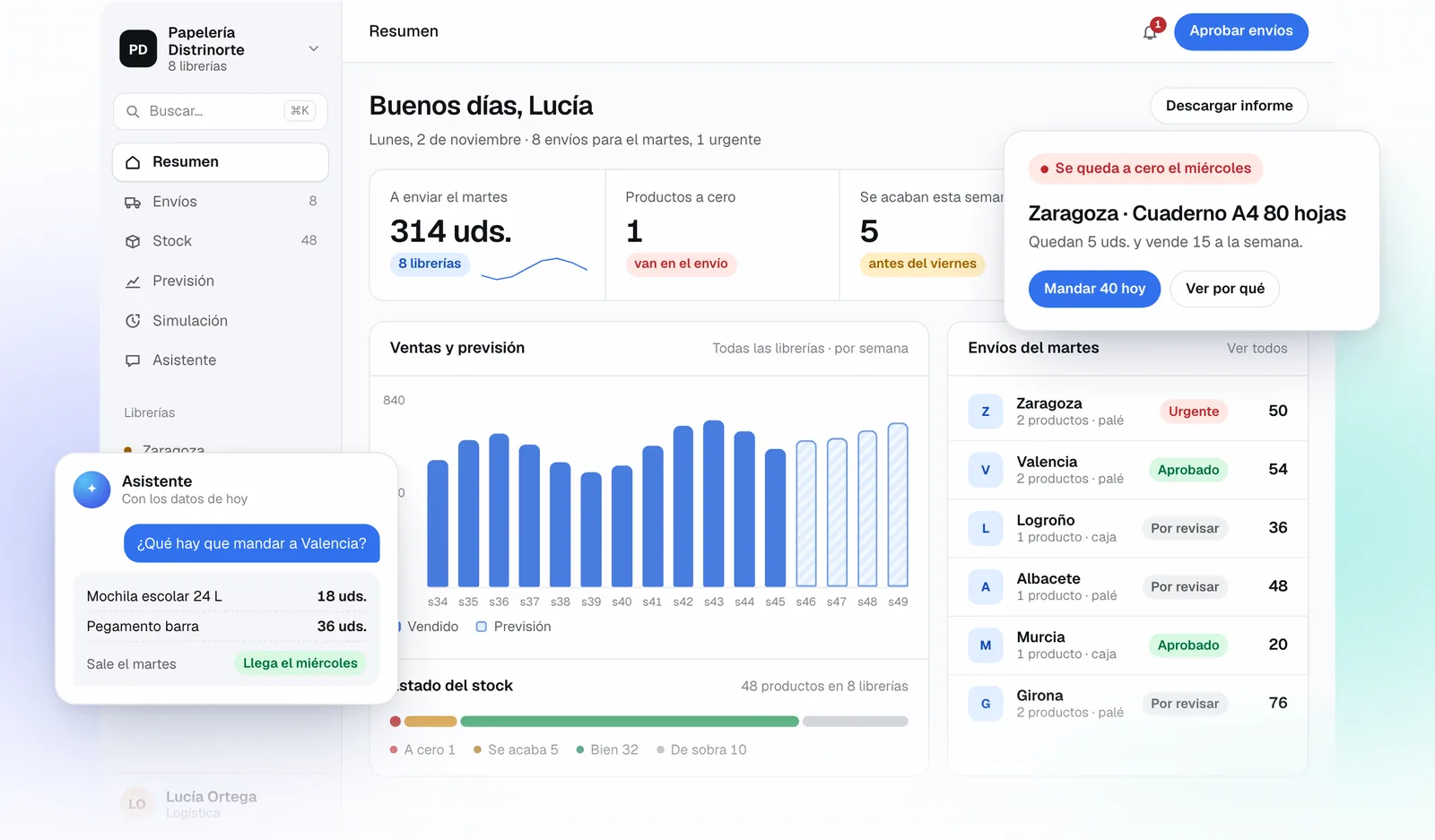
Envíos
Qué mandar a cada sitio
Cada semana te propone los envíos a cada librería: qué productos, cuántos y cuándo salen. Tú apruebas o cambias cantidades.
Para empresas con varias librerías
Para empresas que ya miran sus ventas en Power BI y quieren ver ahí mismo cuánto se va a vender de cada producto en cada almacén o tienda. La previsión del gráfico de líneas sirve para una tendencia. Para decidir un pedido hace falta un cálculo por producto y sitio, que se hace fuera y vuelve a tu modelo como una tabla más. Power BI lo enseña con su banda y con lo que pasó de verdad.
Se conecta al programa que ya usas
Lee lo que ya tienes, calcula el riesgo de quedarte sin cada producto en cada librería y te propone qué mandar. Tú decides.
Ventas, stock y envíos de tu programa, con un usuario que solo puede leer. Nada que teclear dos veces.
Con tu ritmo de venta, la temporada y lo que tarda un envío. Avisa cuando el riesgo pasa del nivel que tú fijes.
Qué mandar a cada librería, cuánto y cuándo, con el porqué. Lo apruebas, lo cambias o le preguntas «¿y si mando dos menos?».
Propone, explica, avisa y aprende de tus ventas. Y antes de contratar, lo ves funcionando con tus propios datos.
Cada semana te propone los envíos a cada librería: qué productos, cuántos y cuándo salen. Tú apruebas o cambias cantidades.
«¿Cuánto stock tenemos?», «¿por qué mandas a Zaragoza?», «¿y si mando dos menos?». Contesta con tus datos y dice de dónde sale cada cifra.
Ritmo de venta, lo que queda, lo que tarda un envío y el riesgo de quedarse a cero. Cinco pasos con cifras, en una frase cada uno.
Repetimos fechas pasadas de tu negocio con lo que se sabía ese día y comparamos lo que habría hecho el sistema con lo que hiciste tú.
Un mapa de cada producto en cada librería: lo que está a cero, lo que se acaba y lo que sobra. Ventas, envíos y márgenes en la misma pantalla.
Se conecta a tu programa con un usuario que no puede cambiar nada. Datos en la Unión Europea, copias diarias y exportación completa si un día lo dejas.
Hoy
Envíos de esta semana
8 librerías, 314 unidades. Salen el martes.
8:00Aviso urgente · Zaragoza
Se queda sin Cuaderno A4 80 hojas el miércoles. Quedan 5 uds. y vende 15 a la semana.
Propuesta: mandar 40 hoy, llega el miércoles.
10:42Por videollamada. Te enseñamos el sistema funcionando y vemos tu caso: cuántos sitios, qué programa usáis y dónde se os va el stock.
Nos pasas una exportación de tu programa y en cinco días ves qué habría mandado el sistema en tres fechas pasadas frente a lo que mandaste.
Lo conectamos a tu programa, lo ajustamos con tus números y formamos a tu equipo. Entre tres y seis semanas.
La respuesta corta
La previsión de demanda en Power BI se hace de dos maneras: con la previsión del gráfico de líneas, que proyecta una serie temporal con un intervalo de confianza, o con un cálculo externo que publica sus resultados como tablas del modelo. La primera sirve para ver la tendencia de una familia. La segunda sirve para decidir producto a producto y sitio a sitio, y Power BI se limita a enseñar el resultado, con su banda y su comparación con lo vendido.
Por Manuel Gómez González, fundador de Arume · Revisado el
Seleccionas un gráfico de líneas, abres el panel Análisis y despliegas Previsión. Según la documentación de Microsoft, hace falta una serie con tiempo y solo funciona en gráficos de líneas. Puedes fijar la longitud de la previsión y el intervalo de confianza. Es rápido y vale para mirar hacia dónde va una familia de productos.
La previsión vive dentro de un gráfico, no en el modelo: no puedes usarla en una medida, ni en una tabla, ni para ordenar una lista de productos. Una línea es una serie, así que 3.000 productos en 40 sitios son 120.000 gráficos que nadie va a configurar. Y no conoce el stock de hoy, lo que está en camino ni lo que tarda cada proveedor.
El sistema lee las mismas ventas que ya lee tu Power BI, aprende la temporada con todos los sitios a la vez y calcula la demanda de cada producto en cada sitio, semana a semana. Trata aparte lo que se vende a trompicones y marca las promociones. El resultado no es un gráfico: es una tabla con una fila por producto, sitio y semana.
Previsión central, límite inferior y límite superior se publican en una base de datos o en un archivo que tu Power BI ya actualiza. Se relacionan con las tablas de producto, sitio y calendario que ya tienes, y los filtros y permisos de siempre funcionan sobre ellas. Tu informe lo sigue manteniendo quien lo mantiene hoy.
El panel Análisis permite añadir barras de error y, en gráficos de líneas, una banda de error a partir de dos campos del modelo: un límite superior y uno inferior. Ahí encajan los límites que calcula el sistema. Verás una línea de previsión con un abanico que significa algo, no un cono dibujado por defecto.
Con la previsión en el modelo, una medida compara lo previsto con lo vendido y calcula el error por producto, familia y sitio. Se ve dónde acierta y dónde falla, y se puede discutir con datos. La guía del WMAPE explica cómo se mide ese error sin que una referencia de 2 unidades pese como una de 2.000.
La previsión no sirve de nada si no acaba en una cantidad. El sistema convierte la demanda en propuesta (qué mandar, cuánto, cuándo y por qué) y la deja en una tabla que tu Power BI también muestra. Quien compra la revisa y la aprueba, y el pedido se hace en tu ERP.
Se puede hacer de dos maneras. La primera es la previsión integrada en el gráfico de líneas: seleccionas el gráfico, abres el panel Análisis, despliegas Previsión y eliges la longitud y el intervalo de confianza. La segunda es calcular la previsión fuera de Power BI y publicarla como una tabla del modelo, de modo que Power BI la trate como cualquier otro dato: la filtra, la suma, la compara y la enseña.
La diferencia entre las dos no es de calidad del cálculo, sino de lo que puedes hacer con el resultado. La previsión del gráfico es un dibujo: sirve para mirar. La tabla es un dato: sirve para ordenar una lista de productos por riesgo, para calcular cuánto pedir y para medir mañana cuánto se equivocó. Una empresa que repone a muchos sitios necesita lo segundo.
La documentación de Microsoft la describe en pocas líneas: si tienes datos de tiempo en el origen, puedes usar la previsión desde el panel Análisis, y la función solo está disponible en gráficos de líneas. Entre las opciones se citan la longitud de la previsión y el intervalo de confianza. El mismo panel ofrece línea de tendencia, líneas de referencia, barras de error y detección de anomalías, todo ello también sobre gráficos de líneas en el caso de las anomalías.
Para una familia de productos con ventas mensuales y un ciclo claro, esa previsión da una idea razonable de hacia dónde va la curva. Para un director que quiere saber si el trimestre que viene va a ser parecido al anterior, es suficiente. Lo que no hace, porque no es su trabajo, es saber nada del negocio que está detrás de la serie.
Se queda corta en cuatro sitios concretos. El primero es que la previsión vive dentro del gráfico: es una opción del gráfico, no una columna ni una medida del modelo, así que no se puede ordenar una lista por ella ni sumarla. El segundo es que una línea es una serie: con 3.000 productos en 40 sitios habría 120.000 gráficos que configurar uno a uno, y a nadie le compensa. El tercero es que no sabe nada de stock: no conoce lo que hay hoy, lo que está en camino ni el plazo de cada proveedor. Y el cuarto es que trata los huecos como si fueran información: un producto que se vende dos veces al año produce una curva que no representa nada real.
Hay un quinto límite que no es del gráfico sino del enfoque. Power BI no escribe en ningún sitio. Aunque la previsión fuera perfecta, nadie hace un pedido desde un gráfico. Entre la curva y el pedido hay un cálculo (cuánto cubre el stock, cuánto tarda el proveedor, cuánto riesgo se acepta) y una acción en el ERP. Ese camino no lo hace Power BI.
Una distribuidora de papelería sirve cuadernos a 40 librerías. En un mes normal vende 9 cuadernos por librería y semana, es decir, 360 a la semana en total. En septiembre, 28 de las librerías (las de ciudad, junto a colegios) suben a 30 cuadernos por semana y las otras 12 (las de pueblo) suben solo a 11. El total de esa semana es 28 por 30 más 12 por 11: 840 más 132, 972 cuadernos.
Si se prevé la curva del total y se reparte a partes iguales, a cada librería le tocan 24,3. Las 12 de pueblo recibirían 13 cuadernos de más cada una (156 de sobra en total) y las 28 de ciudad recibirían 6 menos de los que van a vender (168 de menos, que son 168 ventas perdidas en la semana que más se vende). La suma está bien y el reparto está mal. Por eso la previsión tiene que ser de cada producto en cada sitio, y por eso un gráfico del total, por bueno que sea, no decide el envío.
Con una previsión por librería, cada una recibe lo suyo. Y como esa previsión queda en una tabla del modelo, el informe puede enseñar justo esa comparación: las 40 librerías ordenadas por cuánto se ha desviado el envío de lo vendido.
El sistema lee las ventas y el stock de la misma fuente que tu Power BI: el ERP, el almacén de datos o los Excel de una carpeta. Calcula y escribe una tabla con estas columnas: producto, sitio, semana, previsión central, límite inferior y límite superior. La deja en un origen que tu Power BI ya actualiza. Esa tabla se carga en el modelo y se relaciona con producto, sitio y fecha, como cualquier otra tabla de hechos.
Desde ese momento todo lo que ya sabes hacer en Power BI funciona sobre ella. Los segmentadores filtran la previsión igual que filtran las ventas. Los permisos por fila que ya tienes (cada responsable de zona ve lo suyo) se aplican sin tocar nada. Y una medida puede calcular la previsión de las próximas cuatro semanas de una familia sumando filas, algo que con la previsión del gráfico no se puede hacer.
Sobre las actualizaciones: Microsoft indica que en capacidad compartida se pueden programar hasta ocho al día y hasta 48 en capacidades Premium, PPU o Fabric. La previsión se recalcula una vez por semana, o cada dos días en campaña, así que el límite no se acerca. El sistema escribe cuando termina y tu actualización programada recoge el resultado.
El panel Análisis permite añadir barras de error a los gráficos de líneas, y, solo en los de líneas, una banda de error. Las barras se pueden definir por campo, con un límite superior y uno inferior tomados del modelo, en valor absoluto o relativo a la medida. Eso es exactamente lo que publica el sistema: dos columnas con el límite bajo y el alto de cada semana.
El resultado es un gráfico de líneas con las ventas reales hasta hoy, una línea de previsión por delante y una banda cuyo ancho cambia según el producto: estrecha para lo que se vende con regularidad, ancha para lo que es errático. Esa anchura es información. Un producto con banda ancha pide más stock de seguridad o más vigilancia, y el informe lo enseña sin explicarlo.
En la página de previsión de demanda del hub se explica cómo se calcula la banda y qué significa el nivel de servicio que eliges. Aquí basta con saber que la banda no es un adorno del gráfico: es un dato del modelo que puedes usar en una medida, por ejemplo para marcar los productos cuya banda supera el stock que tienes.
Las ventas por producto, sitio y fecha, de dos años si los hay, y el stock actual por producto y sitio. Es lo que ya alimenta tu Power BI. Si el informe lee de un ERP, usamos esa misma conexión con un usuario que solo puede leer. Si lee de Excel, usamos esos Excel. No pedimos una segunda vía de acceso.
Ayuda mucho, aunque no es imprescindible, tener el calendario de promociones, los plazos de cada proveedor y las roturas pasadas. Sin las roturas, el sistema aprende que no se vendió algo que en realidad no estuvo a la venta, y lo corrige con lo que se sabe de cuándo hubo stock. En el diagnóstico se mira qué hay y se dice qué falta.
Lo que no hace falta es limpiar el modelo ni rehacer el informe. Si la tabla de productos tiene familias raras o códigos duplicados, se resuelve en el diagnóstico y se deja anotado.
No sustituye a Power BI ni añade otra herramienta de informes que mirar. No hace pedidos desde un gráfico, ni escribe en tu ERP sin que una persona apruebe. No promete un porcentaje de acierto antes de ver tus datos: eso se mide con tu histórico. Y no arregla un informe que ya tiene mal las ventas: si las cifras de origen están mal, el primer paso es corregirlas.
Tampoco compite con la previsión del gráfico para lo que esta hace bien. Si lo que quieres es ver la tendencia de una familia en una reunión, sigue usando el panel Análisis. La previsión por producto y sitio es para decidir qué pedir.
Se empieza con la simulación con tus datos: se repiten fechas pasadas con lo que se sabía cada día, se compara lo que habría propuesto el sistema con lo que vendiste y se enseña, producto a producto, dónde acierta y dónde no. Después, uno o dos meses en modo sombra: el sistema propone cada semana y tú sigues comprando como siempre, para comparar sin riesgo.
El arranque son entre tres y seis semanas. Se publica la tabla de previsión, se añaden al informe las páginas que acordemos y el código queda a tu nombre. Si quieres saber si tu caso compensa, pide una demo de 30 minutos por videollamada o el análisis gratuito de tu stock.
Poner la previsión dentro de un gráfico es cómodo y se queda en el gráfico. Aquí el cálculo es un sistema aparte, probado con tu histórico antes de usarlo, y Power BI hace lo que mejor sabe: enseñar. Power BI no hace pedidos ni escribe en tu ERP; el sistema calcula, la persona decide y el pedido sale de tu programa de gestión.
Para ver la tendencia de una serie, sí: el gráfico de líneas tiene una previsión con longitud e intervalo de confianza configurables. Para decidir cuánto pedir de cada producto en cada sitio, no, porque vive dentro de un gráfico, no entra en las medidas y no sabe de stock ni de plazos. Para eso se calcula fuera y se publica como tabla.
No. La tabla de previsión se añade como una fuente más y se relaciona con tus tablas de producto, sitio y fecha. Se añaden páginas o gráficos al informe que ya existe. Lo que funciona no se toca, y si un consultor lo mantiene, trabajamos con él.
Un origen que tu Power BI ya actualice: una base de datos, un almacén de datos o un archivo en SharePoint. Según Microsoft, en capacidad compartida se pueden programar hasta ocho actualizaciones al día, y 48 en Premium, PPU o Fabric. La previsión se recalcula cada semana, así que sobra con una.
Sirve. El sistema lee esos mismos Excel y deja la previsión en un archivo en la misma carpeta que Power BI ya lee. No es lo más elegante, pero no obliga a montar nada. Cuando haya una base de datos, se cambia el destino y todo lo demás sigue igual.
El que tenga sentido para decidir. El intervalo del gráfico de Power BI se elige a mano. En el sistema, el abanico sale del error real de cada producto y sitio en el pasado, y de él sale el riesgo de rotura. Se publica como dos columnas y tú decides con qué nivel de servicio comprar.
Antes de contratar se repiten fechas pasadas de tu negocio con lo que se sabía ese día y se compara con lo que vendiste. Después, el informe lo calcula cada semana con una medida de error. Si en un producto o en un sitio falla, se ve y se corrige.
La previsión, no. Lo único que sale hacia tu ERP es la propuesta de pedido, y solo cuando una persona la aprueba. Se deja como pedido en borrador o como hoja por proveedor, según tu programa. El sistema lee con un usuario que solo puede leer.
Sí. El sistema no depende del modo de almacenamiento de tu modelo: escribe sus tablas en un origen que el modelo ya consulta, por importación o por DirectQuery. Según Microsoft, con DirectQuery los mosaicos de los paneles se refrescan más o menos cada hora, y esa cadencia basta para una previsión semanal.
30 minutos por videollamada. Ves el sistema funcionando y te decimos si encaja con tu empresa.