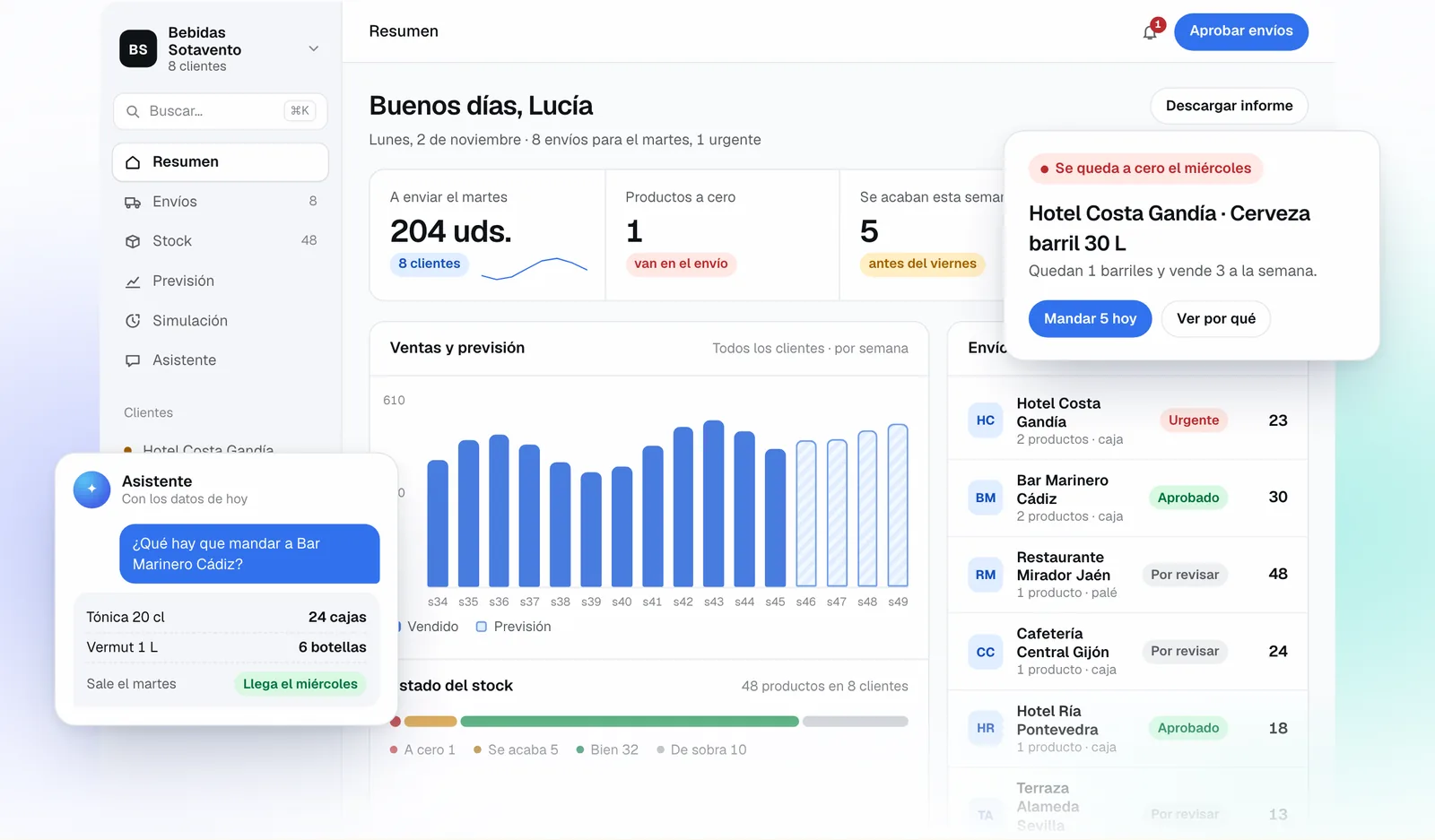
Envíos
Qué mandar a cada sitio
Cada semana te propone los envíos a cada cliente: qué productos, cuántos y cuándo salen. Tú apruebas o cambias cantidades.
Para empresas con varios clientes
Un aviso al bajar de diez cajas es tarde en verano y pronto en invierno. Lo que importa es cuántos días de venta quedan frente a los que tarda el proveedor. Calculamos eso para cada producto y cada sitio, y avisamos al correo, al panel o a WhatsApp a quien le toca, con el motivo escrito.
Se conecta al programa que ya usas
Lee lo que ya tienes, calcula el riesgo de quedarte sin cada producto en cada cliente y te propone qué mandar. Tú decides.
Ventas, stock y envíos de tu programa, con un usuario que solo puede leer. Nada que teclear dos veces.
Con tu ritmo de venta, la temporada y lo que tarda un envío. Avisa cuando el riesgo pasa del nivel que tú fijes.
Qué mandar a cada cliente, cuánto y cuándo, con el porqué. Lo apruebas, lo cambias o le preguntas «¿y si mando dos menos?».
Propone, explica, avisa y aprende de tus ventas. Y antes de contratar, lo ves funcionando con tus propios datos.
Cada semana te propone los envíos a cada cliente: qué productos, cuántos y cuándo salen. Tú apruebas o cambias cantidades.
«¿Cuánto stock tenemos?», «¿por qué mandas a Hotel Costa Gandía?», «¿y si mando dos menos?». Contesta con tus datos y dice de dónde sale cada cifra.
Ritmo de venta, lo que queda, lo que tarda un envío y el riesgo de quedarse a cero. Cinco pasos con cifras, en una frase cada uno.
Repetimos fechas pasadas de tu negocio con lo que se sabía ese día y comparamos lo que habría hecho el sistema con lo que hiciste tú.
Un mapa de cada producto en cada cliente: lo que está a cero, lo que se acaba y lo que sobra. Ventas, envíos y márgenes en la misma pantalla.
Se conecta a tu programa con un usuario que no puede cambiar nada. Datos en la Unión Europea, copias diarias y exportación completa si un día lo dejas.
Hoy
Envíos de esta semana
8 clientes, 204 unidades. Salen el martes.
8:00Aviso urgente · Hotel Costa Gandía
Se queda sin Cerveza barril 30 L el miércoles. Quedan 1 barriles y vende 3 a la semana.
Propuesta: mandar 5 hoy, llega el miércoles.
10:42Por videollamada. Te enseñamos el sistema funcionando y vemos tu caso: cuántos sitios, qué programa usáis y dónde se os va el stock.
Nos pasas una exportación de tu programa y en cinco días ves qué habría mandado el sistema en tres fechas pasadas frente a lo que mandaste.
Lo conectamos a tu programa, lo ajustamos con tus números y formamos a tu equipo. Entre tres y seis semanas.
La respuesta corta
Odoo avisa de stock bajo de tres maneras: el informe de reabastecimiento con las reglas en modo manual, las órdenes que genera el planificador y las reglas de automatización que envían correo, actividad o WhatsApp. Las tres comparan con un mínimo fijo. Un sistema de alertas con IA avisa por días de cobertura frente al plazo real del proveedor, antes de que el producto se acabe, y manda el aviso al correo, al panel o a WhatsApp, agrupado por persona y con el motivo.
Por Manuel Gómez González, fundador de Arume · Revisado el
Se compara el stock con la venta esperada y con el plazo real del proveedor. «Tónica 20 cl en el hotel de Gandía: queda 1 día de venta y el pedido tarda 5».
Compras recibe una lista ordenada por urgencia, no cien correos sueltos. Cada responsable de ruta recibe lo suyo.
El canal lo eliges por tipo de aviso: el resumen del lunes por correo, el semáforo en el panel y lo urgente por WhatsApp, con botones para responder.
Ritmo de venta, stock a mano, lo que viene en camino y el plazo usado. Si el aviso no convence, se ve de dónde sale.
Cuando el pedido se confirma en Odoo o el producto vuelve a tener cobertura, el aviso desaparece. Nadie tiene que posponer a mano lo que ya está resuelto.
Leemos por la API externa con un usuario de solo lectura. Los avisos viven fuera de Odoo y no hay que activar nada en tus reglas.
Odoo no tiene un aviso de «stock bajo» con ese nombre. Lo más parecido son tres cosas. La primera es el informe de reabastecimiento (Inventario ‣ Operaciones ‣ Reabastecimiento), que muestra las reglas en modo manual con una cantidad «To Order» sugerida. Las reglas en modo automático están ocultas por defecto, y las manuales se ven pulsando Manual en la barra lateral. La segunda son las órdenes que crea el planificador, que por defecto se ejecuta una vez al día, cuando una regla automática ve el stock previsto por debajo del mínimo. La tercera son las reglas de automatización, que se configuran en Studio.
El informe es una pantalla, no un aviso: solo se entera quien entra a mirarla. En cada línea hay un botón Order para reponer y un botón Snooze, que según la documentación pausa la regla durante el periodo elegido y la quita del informe. El planificador, por su parte, no avisa: actúa, y lo que verás son solicitudes de presupuesto nuevas en Compra. Para saber qué está en riesgo y no se ha pedido, hay que abrir el informe.
Las reglas de automatización cubren el resto. En la documentación de Odoo 18 se crean desde Studio, con la opción Automations y New: eliges un disparador entre categorías como Values Updated, Timing Conditions o Custom, y una acción como Send Email, Create Activity o Send WhatsApp (esta última necesita antes una plantilla de WhatsApp). Es una herramienta potente para avisos concretos, y es donde empieza el problema que sigue.
Porque el aviso salta por una cantidad, y lo que importa es el tiempo. Diez cajas de tónica no son lo mismo en agosto que en febrero. Tomemos a un distribuidor de bebidas para hostelería, con un hotel de la costa al que sirve 60 cajas de tónica a la semana en verano. Diez cajas son poco más de un día de venta, y el proveedor tarda 5 días. El aviso por «menos de 10» salta cuando ya es imposible llegar: el hotel pasa cuatro días sin tónica en pleno agosto.
En febrero ese mismo hotel pide 12 cajas a la semana. Diez cajas son casi seis días, así que el aviso salta cuando todavía sobra margen. Hay aviso, pero no hace falta: es ruido. A los tres avisos innecesarios, la gente deja de mirar, y el cuarto, el que sí importa, se pierde entre los demás.
La unidad útil son los días de cobertura: stock entre venta diaria esperada, comparado con los días que tarda en llegar el pedido. En el hotel en agosto, la cobertura con 10 cajas es de 1,2 días frente a 5 de plazo. Se ve a la primera, y el aviso se habría dado cuando quedaban unas 43 cajas, no 10. Con un umbral fijo habría que tener un número distinto por producto, por cliente y por mes. Con la cobertura es el mismo cálculo para todos.
Para cada producto en cada sitio, el sistema lee de Odoo el stock actual y lo que viene en camino, calcula la venta esperada con su banda y la compara con el plazo real del proveedor. Del cruce sale el riesgo de quedarse a cero antes de que pueda llegar un pedido hecho hoy. Si ese riesgo supera el umbral que hayas elegido, hay aviso. No se avisa de todo lo que baja, sino de lo que no se va a poder arreglar si se espera.
El plazo no es el que figura en la ficha, sino el real. En Odoo 18 el plazo del proveedor es el Delivery Lead Time de la lista de precios del producto, al que se suman los márgenes de seguridad de los ajustes de Inventario. La documentación aclara que se cuentan en días naturales. Con las fechas de confirmación y de recepción de los últimos pedidos se calcula cuánto tarda cada proveedor de verdad, y se usa ese número.
Hay dos niveles de aviso. El urgente: la rotura ocurre antes de que pueda llegar un pedido, así que la salida es mover stock de otro sitio o pedir con urgencia. El anticipado: aún hay tiempo de pedir normal, pero hay que pedir ya. Cada aviso dice cuál es y por qué.
Cada tipo de aviso tiene su canal. El resumen semanal, con todo lo que hay que pedir, va por correo el lunes. El panel enseña el mapa de stock siempre al día, con los productos a cero, los que se acaban, los que están bien y los que sobran. Y lo urgente va por WhatsApp, a la persona responsable, con botones para contestar sin abrir nada más.
El canal de WhatsApp se monta con nuestro socio Bedel (bedel.es), que ha resuelto más de 18.000 incidencias por WhatsApp, sobre todo en residencias de estudiantes, entre muchos otros sectores. Para tu empresa significa que no se improvisa un bot: se usa una pasarela que ya funciona y se conecta con el cálculo de stock. En la página de WhatsApp se detalla qué mensajes salen y qué botones llevan.
Un aviso urgente por WhatsApp se parece a esto: «Hotel Costa Gandía: tónica 20 cl, quedan 4 cajas, que son medio día de venta. El pedido tarda 5. Propongo mover 6 cajas desde el almacén de Valencia. ¿Preparado?». La persona toca un botón y la acción queda registrada.
Puede, si lo quieres. Odoo tiene actividades que se asignan a una persona con fecha límite, y en las reglas de automatización existe la acción Create Activity. Con un usuario de escritura acotado, el sistema puede crear esa actividad en el producto o en el pedido pendiente, con el texto del aviso. Así quien vive en Odoo ve el aviso donde ya mira.
No es obligatorio y no es lo normal. Mucha gente prefiere el correo o WhatsApp porque están fuera de Odoo y se leen en el móvil. Se decide en el diagnóstico, y se puede cambiar cuando quieras, porque lo único que cambia es el canal.
Con tres decisiones de diseño. Primera: un resumen por persona, no un aviso por producto. Compras recibe una lista ordenada por urgencia. Segunda: solo se avisa de lo que tiene riesgo real, no de todo lo que baja. Tercera: un aviso resuelto se apaga solo. Cuando el pedido se confirma en Odoo, o el producto vuelve a tener cobertura, desaparece, y nadie tiene que posponerlo a mano.
Hay un cuarto límite, el máximo de avisos urgentes por día y persona. Si un día hay más, entran por orden de gravedad y el resto pasa al resumen. Y si alguien siente que sobran, se ajusta el umbral de riesgo con él, sin instalar nada. Es mejor avisar de menos y acertar que de más y que dejen de leerte.
No sustituye a las reglas de automatización que ya tengas en Odoo, no avisa de cosas que Odoo no sabe (un pedido que está en la cabeza de un comercial) y no arregla fichas de proveedor sin plazo. Tampoco manda pedidos por su cuenta: avisa y propone, y la persona decide.
Para probarlo, se repiten fechas pasadas de tu Odoo y se mira cuántos avisos habría dado el sistema, cuántos llegaron a tiempo de evitar una rotura y cuántos fueron innecesarios. Con ese resultado se ajusta el umbral. Después, uno o dos meses en modo sombra, donde los avisos se mandan a una sola persona y no a todos. Entre el primer día y la puesta en marcha pasan de tres a seis semanas. Para empezar, una demo de 30 minutos y el análisis gratuito.
Un umbral fijo es un número que alguien eligió un día. Nuestro aviso se calcula para cada producto y cada sitio cada día, con lo que se vende hoy y lo que tarda el proveedor hoy. El canal más rápido, WhatsApp, se monta con nuestro socio Bedel, que ha resuelto más de 18.000 incidencias por WhatsApp, sobre todo en residencias de estudiantes, entre muchos otros sectores. Nada de esto se instala en tu Odoo.
En la documentación de Odoo 18 no hay un aviso de stock bajo como tal. Lo más parecido es el informe de reabastecimiento (Inventario ‣ Operaciones ‣ Reabastecimiento), que lista las reglas en modo manual con la cantidad «To Order» sugerida, y las órdenes que genera el planificador con las reglas en modo automático. Para que Odoo mande un correo, una actividad o un WhatsApp hay que crear reglas de automatización.
Se pueden. En Studio, el apartado Automations permite elegir un disparador (por ejemplo Values Updated o Timing Conditions) y acciones como Send Email, Create Activity o Send WhatsApp, esta última con una plantilla de WhatsApp creada antes. Sirven para avisos concretos, pero cada regla compara con una condición fija y hay que mantenerla producto a producto.
Es el botón que desactiva temporalmente una regla de reabastecimiento durante el periodo que elijas, de forma que su línea deja de aparecer en el informe. Útil cuando un producto se va a descatalogar o el pedido ya está acordado fuera de Odoo. Nuestros avisos respetan lo que pospones.
No. El canal se elige por tipo de aviso. WhatsApp se monta como añadido con nuestro socio Bedel y se reserva para lo urgente y para la lista semanal con botones. El resto va por correo o al panel.
Se evita agrupando y priorizando: un resumen por persona, solo los productos en riesgo real y con un máximo de líneas urgentes por día. Si algo avisa de más, se ajusta el umbral de riesgo y no se instala nada nuevo.
No. Los avisos se calculan fuera, con datos leídos por la API externa de Odoo, y no hay que crear reglas de automatización ni activar módulos. Si quieres que además el aviso quede como actividad dentro de Odoo, se puede escribir con un usuario aparte.
30 minutos por videollamada. Ves el sistema funcionando y te decimos si encaja con tu empresa.